От ссылки до запуска
Следуйте шагам по порядку. Ваш iCloud остаётся подключённым.
Получите ссылку и данные у менеджера
После подтверждения оплаты менеджер отправит персональную ссылку на выбранное приложение. Откройте её в Safari на совместимом устройстве. Если ссылка открылась внутри Telegram, выберите открытие в Safari в меню браузера.
Apple ID и пароль для установки и первого запуска получите лично у менеджера, у которого вы оплачиваете установку. Если Apple запросит код подтверждения, обратитесь к этому же менеджеру. На сайте данные аккаунта не выдаются.
Войдите в «Контент и покупки»
- Откройте Настройки → ваше имя → Контент и покупки.
- Выйдите только из аккаунта покупок. Кнопка «Выйти» показана на втором скриншоте.
- Снова откройте «Контент и покупки» и войдите с Apple ID и паролем, которые лично передал менеджер.
- При запросе кода подтверждения свяжитесь с менеджером, который ведёт ваш заказ.
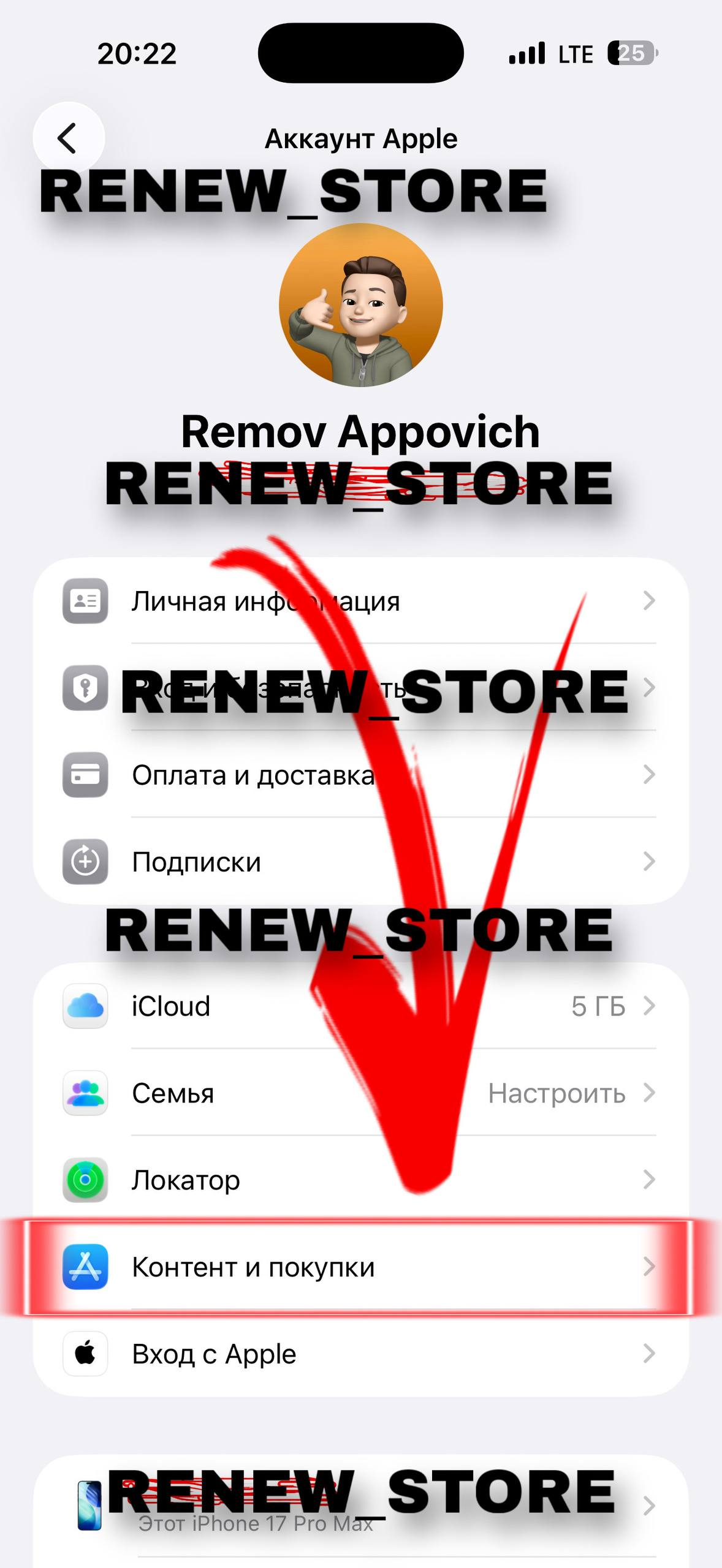
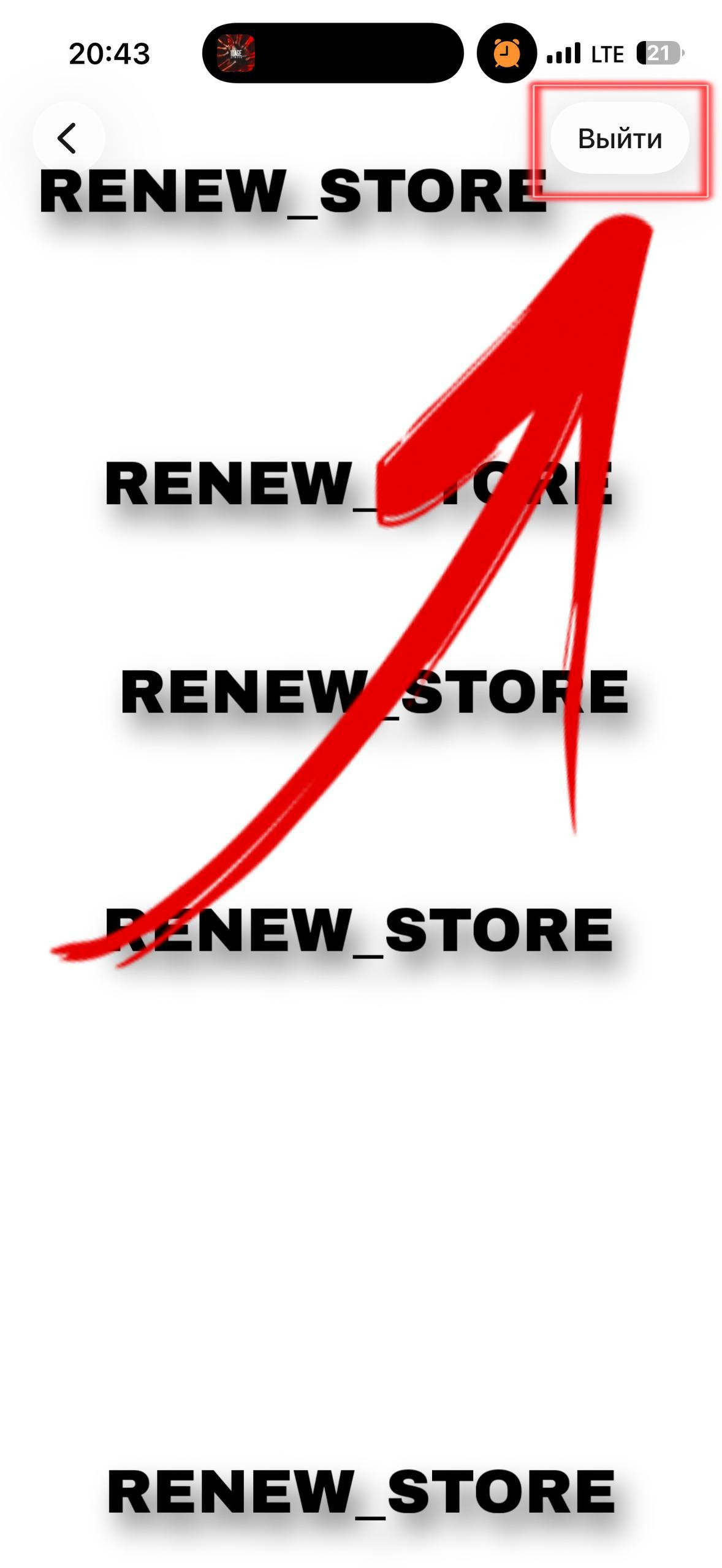
Нажмите на скриншот, чтобы рассмотреть его крупнее. Расположение пунктов может отличаться в вашей версии iOS.
Установите приложение
Вернитесь в Safari, отметьте готовность и нажмите «Установить». Подтвердите действие в системном окне и дождитесь загрузки значка на домашнем экране. Не удаляйте существующую версию без сохранения важных данных.
Проверьте первый запуск
Откройте приложение с активным аккаунтом покупки. Затем верните свой аккаунт в «Контент и покупки» и ещё раз проверьте запуск. Если возникла ошибка, обратитесь к своему менеджеру или отправьте запрос помощи со страницы заказа.